料金プラン設定 ヘルプ
概要
料金プラン設定では、施設の利用料金を定義します。用途に応じて6種類のプランタイプから選択し、細かい料金設定を行うことができます。

主な機能
- 6種類の料金プランタイプから選択
- 曜日別・時間帯別の料金設定
- AI動的料金設定(時間課金プランのみ)
- 税率・通貨の設定
- 受け付ける支払い方法の選択(複数選択可)
- 予約に関する条件(キャンセルポリシー・予約可能期間など)をプランごとに上書き
入力項目
基本情報
| 項目名 | 説明 | 必須 |
|---|---|---|
| プラン名 | プランの表示名(例:「平日プラン」「週末プラン」) | はい |
プランタイプ選択
プランの課金方式を選択します。一度保存すると変更できません。
| プランタイプ | 説明 | 用途例 |
|---|---|---|
| 時間課金プラン | 1分単位で利用時間に応じて料金が発生 | コワーキング、サウナ、ジム |
| 日額固定プラン | 1日単位での固定料金 | 日帰り施設、宿泊施設 |
| 固定時間+超過課金プラン | 一定時間までは固定、超過分は追加料金 | 会議室、レンタルスペース |
| 宿泊プラン | チェックイン・アウト時間に基づく宿泊料金 | ホテル、ゲストハウス |
| 時間枠予約プラン | 指定した時間枠での固定料金 | イベント会場、スタジオ |
| ワンタイムプラン | 1回の入場に対する固定料金 | イベント、ペナルティ課金 |
曜日・祝日による料金の決まり方
平日と休日で料金を変えたい場合、プランの「曜日タイプ」タブ(または曜日チェックボックス)に料金を入力します。どのタブが適用されるかは、利用日ごとに自動で判定されます。
優先順位
1つの日付が複数の曜日タイプに当てはまる場合(例:土曜日がそのまま祝日である場合)、次の優先順位で上にあるものが勝ちます。
| 優先順位 | 曜日タイプ | 判定条件 |
|---|---|---|
| 1(最優先) | 祝日 | 施設の所在国の祝日にあたる日 |
| 2 | 祝前日 | 翌日が祝日である日 |
| 3 | 金曜 | 金曜日 |
| 4 | 土曜 | 土曜日 |
| 5 | 日曜 | 日曜日 |
| 6 | 週末 | 土曜日または日曜日 |
| 7 | 平日 | 月曜日〜金曜日 |
例:
- 土曜日が祝日 → 「土曜」ではなく 「祝日」 の料金が適用されます
- 日曜日の翌日(月曜)が祝日 → 日曜日は 「日曜」ではなく 「祝前日」 の料金が適用されます
- 金曜日が祝前日 → 「金曜」ではなく 「祝前日」 の料金が適用されます
祝日は自動で判定されます
祝日の判定には UnlockOS が保持している国民の祝日データを使用します。施設側で祝日カレンダーを登録したり、予約ごとに「これは祝日です」と指定したりする必要はありません。
重要: 祝日判定は 施設の「所在国」設定 を参照します。所在国が未設定の施設では祝日判定が行われず、祝日もその日の通常の曜日(金曜/土曜/日曜/平日)として扱われます。祝日料金・祝前日料金を使う場合は、先に施設管理画面で所在国を設定してください。
曜日はいつの時刻で判定されますか
曜日・祝日は施設のタイムゾーンの日付で判定されます。日本の施設であれば、日本時間の深夜〜早朝(0:00〜9:00頃)に始まる予約も、正しくその日の曜日で判定されます。
プランタイプごとに使える曜日タイプ
プランタイプによって、入力できる曜日タイプが異なります。
| プランタイプ | 使える曜日タイプ |
|---|---|
| 宿泊プラン | 平日 / 金曜 / 土曜 / 日曜 / 祝日 / 祝前日 |
| 時間課金プラン | 平日料金 / 週末・祝日料金(+料金段階ごとの 平日・週末・祝日 チェックボックス) |
| 日額固定プラン | 平日 / 週末 / 祝日 |
| 固定時間+超過課金プラン | 平日 / 週末 / 祝日 |
| ワンタイムプラン | 平日 / 週末 / 祝日 |
| 時間枠予約プラン | 平日 / 週末 / 祝日(祝日タブは、その中の時間枠を 1 つ以上「有効」にしたときだけ使われます。すべて無効なら従来どおり平日/週末タブが適用されます。詳細) |
施設で設定 → 「特定日」タブの『特定日・シーズン』を作成している場合は、上の曜日タイプに加えて区分ごとのタブ(時間課金プランは分単価の行)が表示されます。次の節を参照してください。
特定日・シーズン別の料金
設定 → 「特定日」タブの『特定日・シーズン』で施設独自の日付区分(ハイシーズン・お盆など)を作成していると、このプラン編集画面に区分ごとの料金入力欄が追加されます。
| プランタイプ | 区分別料金の入れ方 |
|---|---|
| 宿泊プラン / 日額固定プラン / 固定時間+超過課金プラン / ワンタイムプラン / 時間枠予約プラン | 曜日タブの右に区分のタブが追加されます |
| 時間課金プラン | 「特定日・シーズン別の料金」に区分ごとの分単価の行が追加されます(タブは追加されません) |
優先順位(特定日・シーズンを含む)
特定日・シーズンは祝日より上に入ります。
特定日・シーズン(優先度の高い順) > 祝日 > 祝前日 > 金曜 > 土曜 > 日曜 > 週末 > 平日
例:土曜日がハイシーズン期間内なら、「土曜」ではなく「ハイシーズン」の料金が適用されます。
入力しなければ従来どおりです
区分の料金を空欄のままにしたプランでは、その区分は適用されません。その日はこれまでどおり曜日・祝日の料金で計算されます。既存プランは何もしなければ挙動が変わりません。
できないこと
- 時間課金プランの「特定時間帯の料金設定(料金段階)」は区分別にできません。 区分別に設定できるのは基本の分単価だけです。シーズン中だけ時間帯別レートを変えたい場合は、プランを分けて(例:通常期プラン/ハイシーズンプラン)手動で公開プランを切り替える運用になります。日付による自動切り替えはありません。
- 付帯料金は区分別にできません。 レイトチェックアウト(延長)料金・アーリーチェックイン料金・ナイトパック・1日の最大料金は、プラン全体で1つの値です。
詳しい設定手順・制限事項・既存予約への影響は 特定日・シーズン を参照してください。
プランタイプ別詳細設定
時間課金プラン
基本料金
| 項目名 | 説明 | 必須 |
|---|---|---|
| 基本料金(分あたり) | 平日の1分あたりの料金 | はい |
| 週末・祝日料金(分あたり) | 週末・祝日の1分あたりの料金 | いいえ |
祝日は施設の所在国の祝日データから自動判定され、週末料金と同じ扱いになります(本ページ上部の「曜日・祝日による料金の決まり方」を参照)。曜日は施設のタイムゾーンの日付で判定されるため、日本時間の 0:00〜9:00 に始まる予約も正しい曜日で課金されます。
最低利用時間
| 項目名 | 説明 | 必須 |
|---|---|---|
| 最低利用時間 | 1予約あたりの最短利用時間(15/30/60/90/120分から選択)。予約グリッドの時間粒度にも連動します | いいえ |
最大利用時間は既定では予約設定(予約コンフィグ)側の値を使います。 チェックインでは利用時間を制限しない一方、予約画面のみに適用したい制約のため、既定は予約設定(
reservation_configs.max_booking_duration_minutes)側で管理する設計です。このプランだけ最大利用時間を変えたい場合は、下部の「予約販売条件(プラン単位の上書き)」から上書きできます。
AIによる動的料金設定
有効にすると、AIが需要を予測し最適な価格を自動設定します。
| 項目名 | 説明 |
|---|---|
| AIダイナミックプライシング | ON/OFFの切り替え |
特定時間帯の料金設定(料金段階)
時間帯ごとに異なる料金を設定できます。
| 項目名 | 説明 |
|---|---|
| 開始時刻 | 料金段階の開始時刻 |
| 終了時刻 | 料金段階の終了時刻 |
| 料金(分あたり) | この時間帯の1分あたりの料金 |
| 平日 | 平日に適用するかどうか |
| 週末 | 週末に適用するかどうか |
| 祝日 | 祝日に適用するかどうか |
「祝日」チェックボックスは、施設の所在国の祝日データによる自動判定と連動します。祝日にあたる日は「平日」段階ではなく「祝日」段階が適用されます。
ナイトパック
深夜時間帯の固定料金を設定できます。
| 項目名 | 説明 |
|---|---|
| 開始時間(時) | ナイトパック開始時刻(例:22) |
| 終了時間(時) | ナイトパック終了時刻(例:6) |
| ナイトパック料金 | 深夜パックの固定料金 |
| ナイトパック中の料金(分あたり) | 深夜パック中の分単位課金(任意) |
料金が変わる可能性があります: これまで、ナイトパックを設定していても実際の課金計算では適用されていませんでした(設定画面のシミュレーションには反映されていたため、シミュレーション結果と請求額がズレていました)。現在はナイトパックが実際に適用されます。**すでにナイトパックを設定済みのプランは、深夜帯の請求額が変わります。**設定内容(開始/終了時刻・パック料金・パック中の分単価)が意図どおりか、シミュレーションで再確認してください。
1日の最大料金
| 項目名 | 説明 |
|---|---|
| 1日の最大料金 | 1日あたりの上限金額。未設定の場合は上限なし |
1日の区切りについて: 上限は施設のタイムゾーンの日付でリセットされます。以前はサーバー時刻(UTC)を基準に区切っていたため、日本時間の施設では実質的に日本時間 9:00 が「日」の境目になり、例えば 8:00〜16:00 の利用が2つの「日」にまたがって上限が二重に適用されることがありました(¥1,400 上限のプランで ¥2,800 請求されるなど)。現在は施設のタイムゾーンの日で正しく1回だけ適用されます(#3027)。
日額固定プラン
曜日タイプごとに設定可能です(平日/週末/祝日タブ)。祝日は施設の所在国の祝日データから自動判定され、その日は「祝日」タブの料金が適用されます。曜日は施設のタイムゾーンの日付で判定されます。
| 項目名 | 説明 | 必須 |
|---|---|---|
| この設定を有効にする | この曜日タイプでプランを適用するかどうか | - |
| 日額料金 | 1日あたりの固定料金 | はい |
| 日付の切り替え時刻 | 日付がリセットされる時刻 | いいえ |
固定時間+超過課金プラン
曜日タイプごとに設定可能です(平日/週末/祝日タブ)。祝日は施設の所在国の祝日データから自動判定され、その日は「祝日」タブの料金が適用されます。曜日は施設のタイムゾーンの日付で判定されます。
| 項目名 | 説明 | 必須 |
|---|---|---|
| この設定を有効にする | この曜日タイプでプランを適用するかどうか | - |
| 固定料金 | 固定時間内の料金 | はい |
| 固定時間(分) | 固定料金が適用される時間 | はい |
| 超過時間単位(分) | 超過課金の単位時間 | はい |
| 超過単位あたりの料金 | 超過時間1単位あたりの料金 | はい |
| 1日の最大料金 | 1日の上限金額(任意) | いいえ |
料金が変わる可能性があります: これまで、固定時間+超過課金プランの「1日の最大料金」はプラン編集画面のシミュレーションには反映されていたものの、実際の予約の課金計算では適用されていませんでした。現在は実際に適用されます。すでに1日の最大料金を設定済みのプランは、上限を超える利用の請求額が下がります。 1日の区切りは施設のタイムゾーンの日付でリセットされます(時間課金プランの「1日の最大料金」と同じ仕様。以前はサーバー時刻(UTC)基準でした)。設定内容が意図どおりか、シミュレーションで再確認してください(#3159)。
宿泊プラン
曜日タイプごとに詳細設定可能です(平日/金曜/土曜/日曜/祝日/祝前日タブ)。適用されるタブは本ページ上部の「曜日・祝日による料金の決まり方」の優先順位に従って1泊ずつ決まります。
宿泊料金
| 項目名 | 説明 | 必須 |
|---|---|---|
| この設定を有効にする | この曜日タイプでプランを適用するかどうか | - |
| 一泊あたりの料金 | 基本宿泊料金 | はい |
曜日別の宿泊料金について(重要)
料金が変わる可能性があります。 宿泊プランの曜日別料金は、これまで予約サイト経由の予約では適用されず、平日単価 × 泊数で課金されていました(土曜を含む3泊でも平日単価×3)。現在は曜日別料金が実際に適用されます。金・土・日・祝の料金を設定済みのプランは、予約サイト経由の請求額が上がる(または下がる)場合があります。 公開前にシミュレーションで確認してください。
以下は宿泊プランの料金計算の現在の仕様です。
- 1泊ごとに判定します。 3泊のうち2泊目だけが祝日なら、その1泊だけが祝日料金、残り2泊はそれぞれの曜日の料金になります。連泊全体が祝日料金になることはありません。
- 「祝前日」料金が使えます。 翌日が祝日にあたる日は「祝前日」タブの料金が適用されます(優先順位は「祝日」の次)。
- 予約確認画面の金額と請求額は一致します。 ゲストが予約時に見る合計金額は、実際の請求と同じ計算で算出されます。
注意:無効にした曜日タイプは 0 円になります。 ある曜日タイプの「この設定を有効にする」を OFF にすると、その曜日にあたる泊は平日料金にフォールバックせず、その泊が 0 円として計算されます。「土曜は平日と同じ料金でよい」という場合でも、土曜タブを有効にして平日と同じ金額を入力してください。同様に、祝日・祝前日を使わない場合でも、タブを有効にして通常料金を入れておくと想定外の 0 円を防げます。
チェックイン・アウト時刻
| 項目名 | 説明 | 必須 |
|---|---|---|
| チェックイン | 標準チェックイン時刻 | はい |
| チェックアウト | 標準チェックアウト時刻 | はい |
追加料金
| 項目名 | 説明 |
|---|---|
| アーリーチェックイン料金(1時間あたり) | 早期チェックイン時の追加料金 |
| レイトチェックアウト料金(1時間あたり) | 遅延チェックアウト時の追加料金 |
| アーリーチェックアウト割引 | 2時間以上早くチェックアウトした場合の返金額 |
キャンセルポリシー
キャンセルポリシーは既定では予約設定(「予約管理 > プラン設定」の1つの予約受付URL)単位で管理し、そこに紐づく全プランに共通で適用されます。このプランだけキャンセルポリシーを変えたい場合は、宿泊プランに限らずどのプランタイプでも、ページ下部の「予約販売条件(プラン単位の上書き)」から上書きできます。
段の読み方(「◯時間前」は下限であること、最小の段がそれ以降すべてを吸収すること)・実際に適用される料率のプレビュー・回数券の返還可否への影響については、予約管理ダッシュボードの「キャンセルポリシーの設定」を参照してください。上書き中のプランでも読み方は同じです。
時間枠予約プラン
曜日タイプごとに設定可能です(平日/週末/祝日タブ)。
祝日タブは、その中の時間枠を 1 つ以上「有効」にしたときだけ使われます。(#2471)すべて無効のままなら、祝日にあたる日も土日なら「週末」タブ、平日なら「平日」タブの時間枠が適用されます — 既定のテンプレートは祝日の時間枠がすべて無効なので、設定を変えていない施設の見え方はこれまでと変わりません。祝日に別の時間枠・料金を出したい場合は、祝日タブの時間枠を有効にしてください。詳しくは 時間枠予約プランの設定 を参照してください。
| 項目名 | 説明 | 必須 |
|---|---|---|
| 有効 | この曜日タイプで時間枠予約を有効にする | - |
| 開始時間 | 時間枠の開始時刻 | はい |
| 終了時間 | 時間枠の終了時刻 | はい |
| 料金 | この時間枠の固定料金 | はい |
複数の時間枠を追加できます(「タイムスロットを追加」ボタン)。
ワンタイムプラン
曜日タイプごとに設定可能です(平日/週末/祝日タブ)。
| 項目名 | 説明 | 必須 |
|---|---|---|
| この曜日タイプを有効にする | この曜日タイプでプランを適用するかどうか | - |
| 一回の入場料金 | 1回の入場に対する固定金額 | はい |
チェックイン時の初回請求(デポジット/入館料)について。 現地チェックイン時に提示・請求される初回金額は、これまでサーバー時刻(UTC)基準で曜日を判定しており、祝日は考慮していませんでした。そのため日本時間の深夜〜早朝(0:00〜9:00頃)のチェックインは前日の曜日で判定され(例:土曜 2:00 が金曜=平日扱い)、祝日タブの料金は一度も適用されていませんでした。現在は施設のタイムゾーンの日付+祝日の自動判定で選択されます。深夜帯の入館が多い施設や、祝日タブを設定済みの施設は請求額が変わります。
なお、該当する曜日タイプが無効、または料金が 0 以下の場合は「平日」の料金にフォールバックします(宿泊プランと挙動が異なります)。
予約販売条件(プラン単位の上書き)
予約設定(「予約管理 > プラン設定」内の1つの設定=1つの予約受付URL)でこれまで一括して決めていた5つの条件を、プランごとに個別に上書きできるようになりました。上書きしない項目は予約設定の値をそのまま使います(継承)。5項目は独立していて、たとえば「キャンセルポリシーだけ変えて、予約できる期間は予約設定のまま」という組み合わせも可能です。
管理画面では、プランタイプ別の設定(上記)とは別に、ページ下部の 「予約販売条件」 カードにまとまっています。このカードの設定は予約(ゲストが予約画面から申し込むとき)にだけ効き、その場でのチェックイン(ウォークイン)には影響しません。
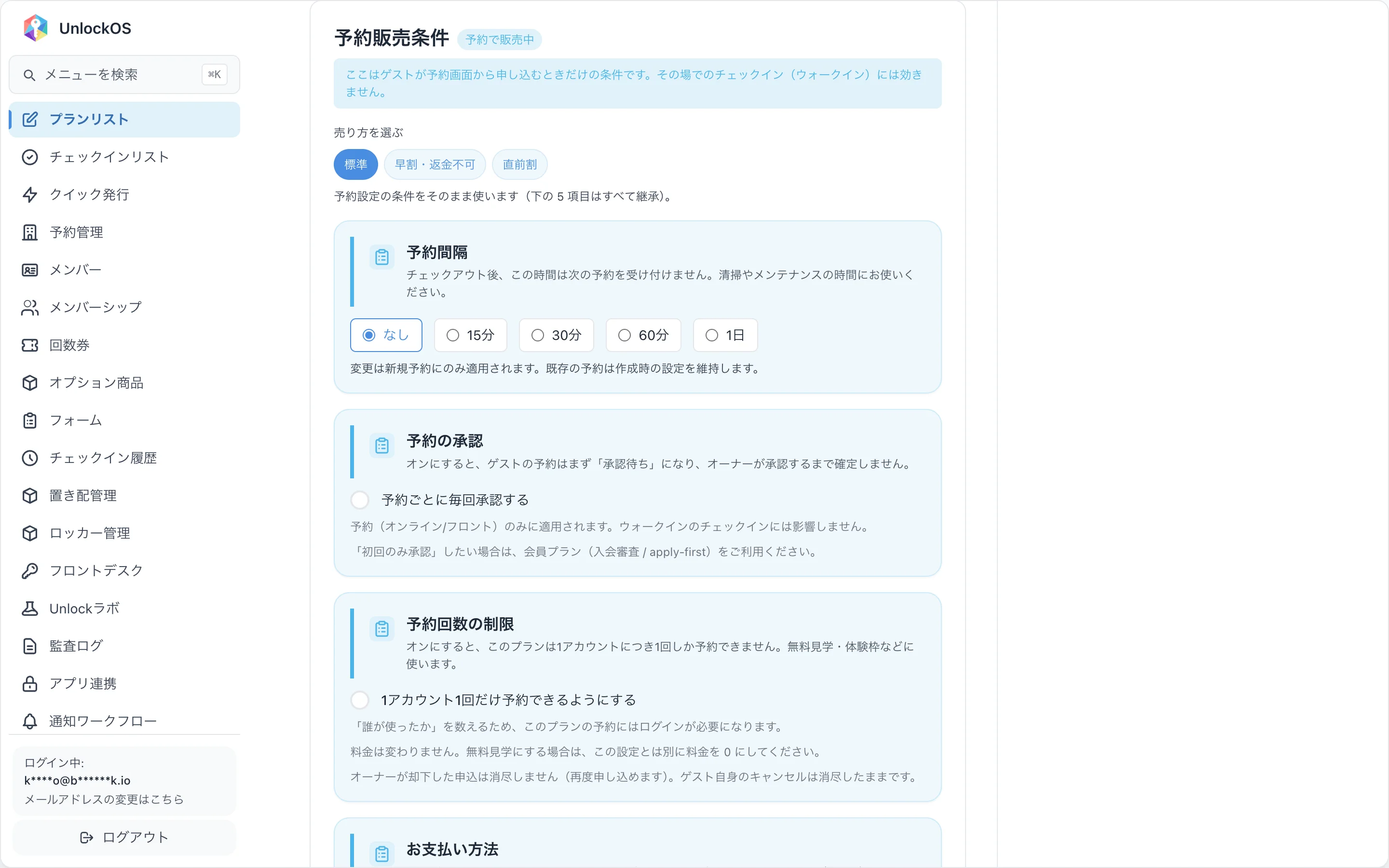
| 画面の項目名 | プラン側のDBカラム | 継承時の意味 |
|---|---|---|
| キャンセルポリシー | plans.booking_cancellation_policy |
予約設定の reservation_configs.cancellation_policy を継承 |
| 何日先まで予約できるか | plans.booking_max_advance_days |
予約設定の reservation_configs.max_advance_days を継承(0=制限なし) |
| いつまでに予約するか(予約リードタイム) | plans.booking_min_advance_hours |
予約設定の reservation_configs.min_advance_hours を継承(0=制限なし) |
| いつまで変更できるか(変更の締切) | plans.booking_modify_cutoff_hours |
予約設定の reservation_configs.modify_cutoff_hours を継承(既定24時間、0=開始直前まで変更可)。ゲストによる変更操作については予約の修正を参照してください |
| 1予約の最長利用時間 | plans.booking_max_duration_minutes |
予約設定の reservation_configs.max_booking_duration_minutes を継承(宿泊プランは対象外) |
この5項目はどのプランタイプの編集画面にも表示されます。 ただし実際に意味を持つのは予約URLから売れる4種類(宿泊予約 / 時間課金 / 時間帯別予約 / 固定+超過)のプランだけです。「一日固定」「ワンタイム」プランは予約設定に紐付かないため、上書きしても実際の予約には反映されません。予約可能なプランの種類については予約管理ダッシュボードの「対応プラン種別」を参照してください。
売り方プリセット
「予約販売条件」カードの一番上に 「売り方を選ぶ」 というプリセットボタンがあります。5項目を1つずつ設定する代わりに、売り方の意図を選ぶだけでまとめて入力できます。
| プリセット | 設定される内容 |
|---|---|
| 標準 | 5項目すべて継承(予約設定の条件をそのまま使う) |
| 早割・返金不可 | キャンセルポリシーを常に100%に設定 + 予約は30日以上前まで(いつまでに予約するか=720時間前) |
| 直前割 | キャンセルポリシーを常に100%に設定 + 予約できるのは翌日まで(何日先まで予約できるか=1) |
| (カスタム) | 上記のどれとも一致しない状態。押せるボタンではなく、現在の5項目の値から自動的に表示されます |
プリセットは入力補助であり、拘束しません。 適用した後も、下の継承5行を1項目ずつ自由に編集できます。1つでも値を変えると、表示は自動的に「カスタム」に変わります。逆に5項目の値がどれかのプリセットと再び一致すれば、そのプリセットが選ばれた状態に戻ります。プリセットの名前はどこにも保存されません — 常にそのときの5項目の値だけから判定されます。
「直前割」に「当日のみ」という選択肢はありません。 何日先まで予約できるかの列は「0=制限なし」という既存の意味を持っており、その意味を変えずに「当日のみ(0日先まで)」を表すことができないためです。そのため直前割は次善の「翌日まで(1日先まで)」を設定します。
継承5行(このプランだけ変える)
プリセットの下に、5項目それぞれの現在値が1行ずつ表示されます。
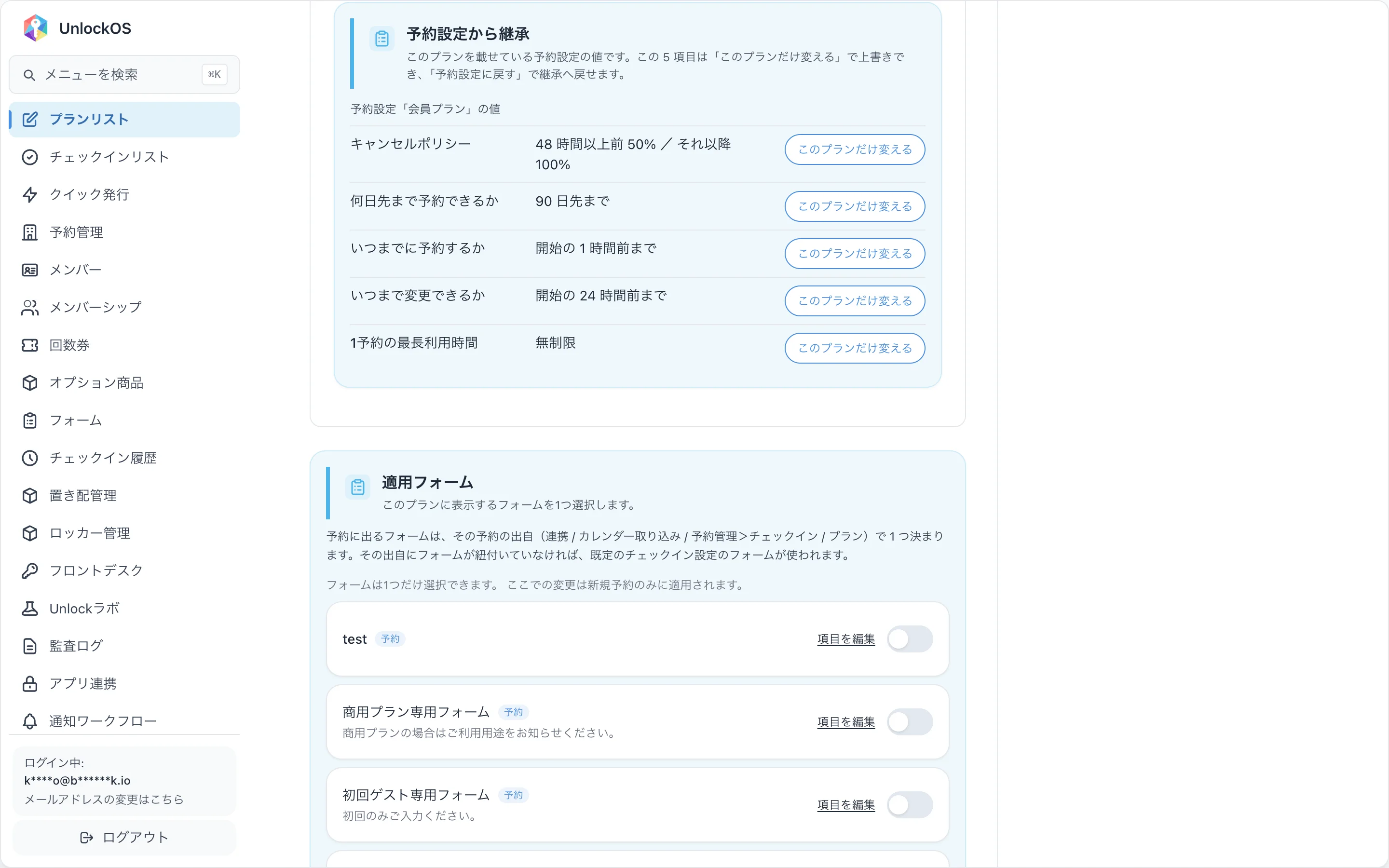
| 表示 | 意味 |
|---|---|
| 値の表示(例:「30 日先まで」) | 予約設定から継承している値。プランがこの項目を上書きしていない状態 |
| 「このプランだけ変える」 ボタン | クリックすると、その項目だけこのプラン専用の値に切り替わり、入力欄が表示されます |
| 「このプランで上書き中」 バッジ | 上書き中の項目に表示されます。継承値は表示されなくなります(どちらの値が効いているか迷わないため) |
| 「予約設定に戻す」 ボタン | 上書きを取り消し、継承に戻します |
- いつまでに予約するか・いつまで変更できるかは時間で入力しますが、24で割り切れる値を入れると
= 30 日のように日数換算が横に表示されます - このプランが複数の予約設定にまたがって紐付いている場合、継承元の値がそれぞれ異なっていることがあります。その状態で上書きすると、どちらの予約設定経由の予約にも同じ上書き値が効くため、警告文が表示されます
- まだどの予約設定にも紐付けていないプランでは、値は「—」と表示され「予約設定に載せたときに決まります」という案内が出ます
使われ方バッジ
プラン編集画面の2つのカードの見出しには、そのプランが実際にどこで使われているかを示すバッジが実データに基づいて表示されます(何も使われていない場合は表示されません)。
| バッジ | 表示されるカード | 意味 |
|---|---|---|
| 予約で販売中 | 予約販売条件 | いずれかの予約設定の「部屋タイプ × プラン」にこのプランが登録されている |
| ウォークインで使用中 | 料金・提供条件 | いずれかのチェックイン設定でこのプランが使われている |
| 会員プランの対象 | 料金・提供条件 | いずれかのメンバーシッププランの対象プランにこのプランが登録されている |
「ウォークインで使用中」バッジが出ているプランは要注意です。 このプランの提供可能曜日や料金を変えると、予約だけでなく現地でチェックインするゲストにもそのまま影響します。この状態のプランでは「料金・提供条件」カードに専用の注意文も表示されます。
このプランの予約時に表示するフォーム(適用フォーム)
プランに「適用フォーム」を紐付けると、そのプランで予約したゲストが予約時(決済直前のステップ)にフォームを入力します。
設定場所
プラン編集画面のページ下部「適用フォーム」セクションにドロップダウンが表示されます。「フォーム」ページで作成した予約スコープのフォームが選択肢に表示されます。
フォームが表示されるタイミング
| チェックイン経路 | フォームが出るタイミング |
|---|---|
| Booking / Go アプリでセルフチェックイン | 予約時(ステップ3、鍵を受け取る直前) |
| ホストのチェックインURL / キオスク | チェックイン時 |
プランに適用フォームを設定した場合、ゲストが Booking アプリで予約を完了する際にフォームが表示されます。予約時にフォームを入力済みのため、その後のチェックイン時には再表示されません。
注意: ホストのチェックインURL やキオスク(checkin-host)経由でチェックインする場合のフォームは、「予約管理 → チェックイン タブ」の既定チェックイン設定または各連携ソースに設定されたフォームが使用されます。プランのフォームとは別に設定が必要です。
フォームを設定する手順
- 「フォーム」ページで予約スコープのフォームをあらかじめ作成しておきます
- プラン編集画面を開きます
- 下部の「適用フォーム」セクションのドロップダウンからフォームを選択します
- 「プランを保存」ボタンをクリックします
フォームを外す手順
ドロップダウンで「なし」を選択して「プランを保存」をクリックします。フォームを外すと、そのプランの予約時にフォームは表示されなくなります。
会員限定
「料金・提供条件」カードの 会員限定 をオンにすると、会員でない人はこのプランで予約もチェックイン(ウォークイン)もできなくなります。
| このプランの状態 | 使える人 |
|---|---|
| 会員限定がオフ(既定) | 誰でも |
| 会員限定がオン・会員プランの「対象プラン」に選ばれている | その会員プランの会員だけ |
| 会員限定がオン・どの会員プランの「対象プラン」にも選ばれていない | この施設の会員なら誰でも |
- 支払いなしで入れる会員向けの入口(例: チェックイン設定の支払いを「なし」にした、会員専用の鍵の受け取り口)には、必ずオンにしてください。オフのままだと、その QR や URL を知っている人は会員でなくても支払いなしで入れます
- 会員プランの「対象プラン」に選んだだけでは会員限定になりません。「対象プラン」は会員が無料・割引で使えるプランの指定で、会員でない人も通常料金で使えます(ビジター向けのプランを会員は無料にする、という使い方があるためです)
- 対象プランに選んでいた会員プランを無効にしても、会員限定は広がりません。その会員プランの会員は契約が続いている間は使え、ほかの会員プランの会員は使えないままです。使える人を変えたいときは、会員プランの「対象プラン」を選び直してください
- LINE から開いた会員は、LINE と会員アカウントを連携するまで会員として扱われません(LINE連携設定を参照)
ゲストからの見え方
会員限定のプランは、使えない人にも隠さずに表示されます。「会員になれば使える」と分かること自体が、入会のきっかけになるためです。
| 見る人 | 表示 |
|---|---|
| 使える会員 | 「会員限定」バッジ付きで、普通に選べます |
| 会員でない人・ログインしていない人 | 「会員限定」バッジと「会員の方のみご利用いただけます」の案内付きで、押せない状態で表示されます。ログインしていない人には「会員の方はログイン」の案内も出ます |
- 表示されるのは、予約ページのプラン一覧、チェックイン画面のプラン選択、館内サービスの画面、会員ページの「その他の予約プラン」、施設ページの料金表(料金表はバッジのみ)です
- プランの共有リンクから開いても、使えない人には開かず、会員向けのプランである旨の案内が出ます
- チェックイン画面で選べるプランがすべて会員限定で押せない場合は、空の一覧の代わりに、会員の方へログイン(LINE から開いた方は画面上部の「会員の方へ」から連携)を促す案内が出ます
- 会員かどうかを一時的に確認できなかったときは、押せない状態にはせず普通に表示します。確定する時点で改めて確認され、会員でなければ「このプランは会員の方のみご利用いただけます。」と表示されます。会員情報の確認自体に失敗したときは、別の案内(「もう一度お試しください」)が出ます
- チェックイン画面と館内サービスの画面では、確定時に会員限定で断られると、プランの選択に戻り、そのプランが押せない状態になります
予約の承認
プラン編集画面の「予約の承認」で、このプランの予約をオーナーの承認制にできます。
オンにすると、ゲストの予約はまず「承認待ち」になり、オーナーが承認するまで確定しません。
| 項目 | 内容 |
|---|---|
| チェックボックス | 予約ごとに毎回承認する |
| 適用範囲 | 予約(オンライン / フロント)のみ。ウォークインのチェックインには影響しません |
| 初回のみ承認したい場合 | このトグルではできません。会員プラン(入会審査 / apply-first)を使ってください |
会員ランクの絞り込みとは別の軸です
「予約の承認」は、上部の会員ランクによる表示制御とは独立した設定です。会員限定プランに承認を併用することもできます。
承認待ちの予約を処理する場所
承認・却下の操作は 2 か所からできます。
- フォーム画面の回答タブ — 申込内容と一緒に確認して処理する。詳しくは予約の承認(承認待ち予約の処理)
- 予約詳細パネル — 予約から直接処理する。申込フォームの回答が無い予約(そのプランにフォームを設定していない場合など)はフォーム回答タブに出てこないため、この経路でしか処理できません。詳しくは予約作成・編集
お支払い方法
プラン編集画面の「お支払い方法」で、このプランが受け付ける決済手段を選びます。手段は「オンライン決済」「現地でお支払い」「銀行振込」の3つで、チェックボックスで複数選べます。
| 手段 | 説明 | 鍵が出るタイミング |
|---|---|---|
| オンライン決済 | ゲストが予約時にカードで支払う | 決済完了時 |
| 現地でお支払い | 施設で直接(現金・掛け払いなど)受け取る | ご入金前でも発行(受付に着くこと自体が入館の一部のため) |
| 銀行振込 | ゲストが指定口座へ振り込む | ご入金の確認後 |
2つ以上選ぶと、ゲストが予約時に選びます
1つだけ選んだ場合、その予約はその手段に固定されます(ゲストに選択肢は出ません)。2つ以上選ぶと、ゲストは予約の確認ステップで支払い方法を選びます。
最後の1つは外せません。 どの手段も受け付けないプランは作れないため、残り1つになった手段のチェックボックスは無効化されます。
「現地でお支払い」と「銀行振込」の違い(鍵が出るタイミング)
この2つは、どちらも「オンライン決済を使わない」手段ですが、鍵が出るタイミングが逆です。
- 現地でお支払いは、受付そのものが入館の内側にあるため、入金前でも鍵が発行されます(無人施設・有人施設どちらでも同じ)。オンライン決済を使わない予約は「未払」として予約一覧に残ります。お支払いを受け取ったら、予約詳細の「現地で受け取った」ボタンで受領を記録してください(予約作成・編集を参照)
- 銀行振込は、先に鍵を渡すと支払う理由が無くなってしまうため、ご入金を記録するまで鍵は発行されません。振込用の請求書は予約が確定した時点で自動送信され、着金すると自動で「支払済」になります。送信の状況確認や再送は予約詳細の「請求書」パネルから行えます(予約作成・編集を参照)
この違いがあるため、同じ選択肢(「オンライン決済を使わない」)に両方をまとめず、別々のチェックボックスにしてあります。
承認制のプランはオンライン決済のみ
「予約の承認」(上記)をONにしているプランは、オンライン決済以外を選べません。承認後にお支払いいただく仕組みがカード決済のみのためです。承認を後からONにすると、現地払い・銀行振込のチェックが入っていても自動的にオンライン決済のみへ戻ります。
ゲストへの表示名を編集する
「現地でお支払い」または「銀行振込」を選んでいる場合、ゲストの予約画面に出す表示名・説明文を編集できます(鉛筆アイコンから編集)。空欄のままなら既定の文言(選んだ手段に応じて自動で変わります)が使われます。この表示名を変えても、鍵が出るタイミングなどの実際の挙動は変わりません(表示上の見せ方だけです)。
予約回数の制限(1アカウント1回)
プラン編集画面の「予約回数の制限」で、このプランを1アカウントにつき1回だけ予約できるようにできます。無料見学・体験枠がいちばん多い使い道ですが、この設定は料金を変えません。有料のまま「1回だけ買える体験プラン」にすることもできます。
| 項目 | 内容 |
|---|---|
| チェックボックス | 1アカウント1回だけ予約できるようにする |
| ログイン | 必須になります。「誰が使ったか」を数えられないと 1 回に限定できないため、未ログインの予約は断られます |
| 料金 | 変わりません。無料見学にしたい場合は、この設定とは別に料金を 0 にしてください(30分だけ / 1日だけ、はプランタイプの設定で表現します) |
| 数え方 | プランごとに 1 回です。制限付きプランを 2 つ作れば、それぞれ 1 回ずつ使えます |
消尽(使ったことになる)タイミング
| できごと | 予約枠 |
|---|---|
| 予約が作られた | 消尽します(承認制なら「承認待ち」の時点で消尽します) |
| オーナーが却下した | 戻ります(申込者の落ち度ではないため、再度申し込めます) |
| ゲスト自身がキャンセルした | 戻りません(キャンセルを繰り返して取り直す抜け道を塞ぐため) |
有料プランに付けるときの注意: 自主キャンセルでは枠が戻らないため、「支払って、キャンセルして返金されたのに、二度と予約できない」という状態になり得ます。無料見学のように取り直されても損をしない用途で使うのが基本です。
承認とは別の設定です
「予約回数の制限」と「予約の承認」は独立しています。申込を見てから通すか、身分証の提出を求めるか(申込フォームの画像項目)は、それぞれ別に設定してください。
完全な重複防止はできません。 アカウントはメールアドレスなので、新しいメールアドレスを作れば別人として申し込めます。この機能が止めるのは「同じアカウントで何度も」であって、1 人の人物が何度も来ることではありません。
ボタン
| ボタン | 説明 |
|---|---|
| キャンセル | 変更を破棄して一覧に戻ります |
| プランを保存 | 入力内容を保存します |
シミュレーション機能
画面右側のシミュレーションパネルで、設定した料金プランの計算結果をリアルタイムで確認できます。
| 項目名 | 説明 |
|---|---|
| チェックイン時間 | シミュレーション用の開始時刻 |
| チェックアウト時間 | シミュレーション用の終了時刻 |
| 利用の曜日/祝日 | 曜日や祝日としてシミュレーション |
| 合計金額 | 計算された合計金額 |
| 料金内訳 | 基本料金、超過料金、税額などの詳細 |
シミュレーションでは、指定した日付が実際に祝日かどうかも施設の所在国の祝日データから自動判定されます(所在国が未設定の施設では祝日として判定されません)。
よくある質問
Q: プランタイプは後から変更できますか?
A: いいえ、一度保存したプランのタイプは変更できません。新しいプランを作成してください。
Q: 時間課金プランで料金段階を設定したのに適用されません
A: 料金段階の「平日」「週末」「祝日」のチェックボックスが正しく設定されているか確認してください。祝日は自動判定されるため、祝日の日には「祝日」にチェックが入った段階だけが適用されます(「平日」だけにチェックを入れた段階は祝日には適用されません)。
Q: ナイトパックと料金段階が重複した場合はどうなりますか?
A: エラーが表示されます。時間帯が重複しないように設定してください。
Q: 土曜日が祝日の場合、どちらの料金が適用されますか?
A: 祝日料金が適用されます。優先順位は 祝日 > 祝前日 > 金曜 > 土曜 > 日曜 > 週末 > 平日 です。詳しくは本ページ上部の「曜日・祝日による料金の決まり方」を参照してください。
Q: 祝日料金・祝前日料金を設定したのに適用されません
A: 以下を確認してください。
- 施設の「所在国」が設定されているか。 未設定の施設では祝日判定が行われません
- その曜日タイプの「この設定を有効にする」が ON になっているか
- その日が優先順位のより高い曜日タイプに該当していないか(例:祝日の前日でも、その日自身が祝日なら「祝日」が優先されます)
- 時間枠予約プランの場合、祝日タブは中の時間枠を 1 つ以上有効にしないと使われません
Q: 宿泊プランで、特定の曜日だけ料金が 0 円になります
A: その曜日タイプの「この設定を有効にする」が OFF になっている可能性があります。宿泊プランでは無効な曜日タイプの泊は平日料金にフォールバックせず 0 円として計算されます。使わない曜日タイプでも有効にして、通常の料金を入力しておいてください。
Q: 連泊のうち1日だけが祝日の場合はどうなりますか?
A: その1泊だけが祝日料金になります。残りの泊はそれぞれの曜日の料金です。連泊全体が祝日料金になることはありません。
Q: 予約確認画面に出る金額と、実際の請求額は一致しますか?
A: 一致します。ゲストが予約時に見る合計金額は、実際の請求と同じ計算(曜日別料金・祝日・泊ごとの判定を含む)で算出されます。
Q: 深夜(0:00〜9:00)に始まる予約の曜日がずれます
A: 現在は施設のタイムゾーンの日付で判定されるため、ずれません。以前はサーバー時刻(UTC)基準だったため、日本時間の 0:00〜9:00 開始の予約が前日の曜日で判定されていました。曜日がずれて見える場合は、施設のタイムゾーン設定を確認してください。
Q: 「1日の最大料金」はいつリセットされますか?
A: 施設のタイムゾーンの日付(例:日本時間なら 0:00〜24:00)でリセットされます。以前はサーバー時刻(UTC)基準だったため、日本時間の施設では実質的に日本時間 9:00 が区切りになり、上限が二重に適用される場合がありました。時間課金プラン・固定時間+超過課金プランのどちらも同じ仕様です。
Q: ハイシーズンなど、特定の期間だけ料金を変えられますか?
A: できます。設定 → 「特定日」タブの『特定日・シーズン』で日付区分を作成すると、このプラン編集画面に区分ごとのタブ(時間課金プランは分単価の行)が追加されます。特定日・シーズンは祝日・週末・曜日より優先されます。詳しくは 特定日・シーズン を参照してください。
Q: シーズン中だけ時間帯別(朝・夜など)の料金を変えられますか?
A: 現在の時間課金プランではできません。区分別に設定できるのは基本の分単価のみです。プランを「通常期」「ハイシーズン」に分け、公開するプランを手動で切り替えて運用してください(日付による自動切り替えはありません)。
Q: 税金はどのように計算されますか?
A: 基本設定で設定した税率と計算タイプ(外税/内税/非課税)に基づいて計算されます。
Q: 1予約あたりの最大利用時間はどこで設定しますか?
A: 既定は予約設定(予約コンフィグ) 側です(reservation_configs.max_booking_duration_minutes)。チェックインフローでは利用時間を制限しないため、プラン側に置くと「実滞在時間も縛る」と誤解されやすく、既定は予約専用の制約として予約設定にまとめています。このプランだけ最大利用時間を変えたい場合は、プラン編集画面の「予約販売条件(プラン単位の上書き)」から上書きできます。詳しくは 予約設定のヘルプ を参照してください。
Q: 「現地でお支払い」を選んだのに、未入金のまま鍵が発行されるのは正しい動作ですか?
A: はい、仕様です。現地でお支払いは受付そのものが入館の内側にあるため、入金前でも鍵が発行されます。無人施設・有人施設のどちらでも同じ挙動です。未入金の予約は「未払」として一覧に残るので、お支払いを受け取ったら予約詳細の「現地で受け取った」ボタンで受領を記録してください。銀行振込は逆に、ご入金を記録するまで鍵は発行されません。
Q: お支払い方法を2つ以上選ぶと何が変わりますか?
A: ゲストが予約の確認ステップで、その中から支払い方法を選べるようになります。1つだけ選んだ場合は、ゲストに選択肢は出ずその手段に固定されます。
Q: 「予約の承認」をONにすると、選んでいた現地払い・銀行振込のチェックはどうなりますか?
A: 自動的に外れ、オンライン決済だけが選ばれた状態に戻ります。承認後にお支払いいただく仕組みがカード決済のみのためです。承認をOFFに戻しても、支払い方法は自動的には復元されません。
関連ページ
- プラン一覧
- チェックイン設定(フォームの表示タイミングと経路別設定)
- フォーム管理(フォームの作成・編集)
- 予約承認(承認待ち予約の確認・承認・却下)
- 基本設定(タイムゾーン・営業時間・祝日設定)
- 特定日・シーズン(ハイシーズン等の区分別料金)
- 売止め(特定の日だけプランの販売を止める)
- 時間枠予約プランの設定
- 時間貸しグリッドの設定(曜日別営業時間)
最終更新: 2026-10-01 - 会員限定プランのゲストからの見え方(使えない人には押せない状態で表示)を追加 (#4384)